윈도우10 홈(home)버전에서 Hyper-V 활성화
윈도우 PC에서 Andriod, IOS 등의 앱을 만들기 위해서는 Hyper-V 기능을 활성화해야 좋다. Hyper-V를 활성화하기 위해 윈도우검색창에 'windows기능' 을 검색하고 열어보면 다음과 같다. Hyper-V는 없고 '하이퍼바이저 플랫폼', '가상머신 플랫폼'만 있다. 이 두 가지는 'Hyper-V'와는 다른 기능이다.
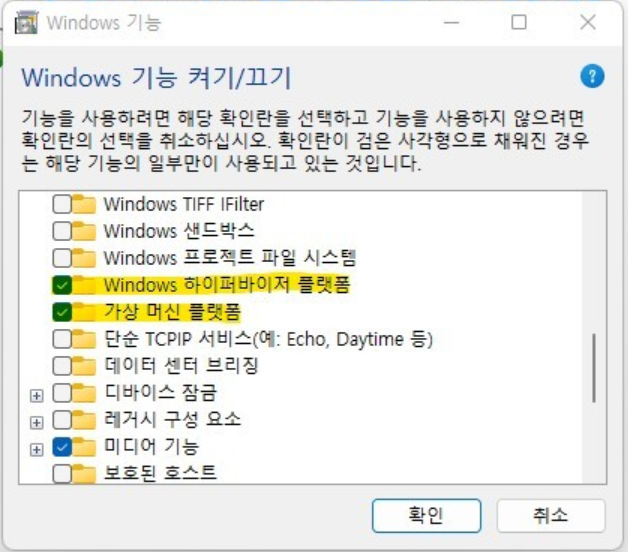
윈도우 home버전을 pro버전으로 업그레이드를 하는 방법도 있지만, 다음의 방법으로 손쉽게 'Hyper-V'만 설치가 가능하다.
'Hyper-V'와 '가상머신플랫폼'은 무엇이 다를까?
'가상 머신 플랫폼은 WSL 및 도커로 제한되고, 하이퍼바이저 플랫폼은 Hyper-V API를 통해 Android용 Windows 하위 시스템, 버추얼박스 등과 같은 다른 앱에서도 사용됨.' 즉, Hyper-V는 더 확장된 기능. https://answers.microsoft.com/ko-kr/windows/forum/all/windows-%EA%B8%B0%EB%8A%A5/492c8c5c-df88-4644-9f71-2042b9675728
Hyper-V 활성화 방법
Windows 10 Home에서 Hyper-V를 설치하고 활성화하려면 아래 단계를 따라서 진행하면 된다.
- 텍스트 편집기를 사용하여 install-hyper.bat 와 같이 파일을 만들고 다음을 해당 파일에 복사하고 저장
1
2
3
4
5
6
pushd "%~dp0"
dir /b %SystemRoot%\servicing\Packages\*Hyper-V*.mum > hyper-v.txt
for /f %%i in ('findstr /i . hyper-v.txt 2^>nul') do dism /online /norestart /add-package:"%SystemRoot%\servicing\Packages\%%i"
del hyper-v.txt
Dism /online /enable-feature /featurename:Microsoft-Hyper-V -All /LimitAccess /ALL
pause
빈 텍스트 파일을 만들고 bat파일로 저장한다. 혹시 txt로 저장된다면 '보기'-'파일확장명'을 체크해서 수정한다.


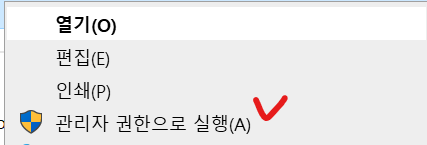
이제 만들어진 install-hyper.bat 을 우클릭하여 '관리자 권한으로 실행'한다.
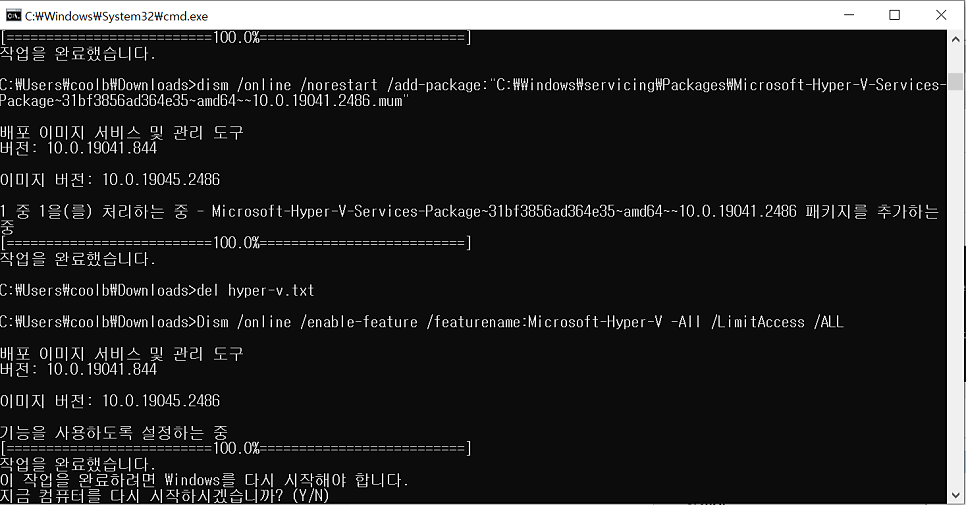
다음과 같이 cmd 콘솔창에서 작업이 진행되고, Y를 눌러서 계속한다. 완료가 되면 재부팅을 한다.
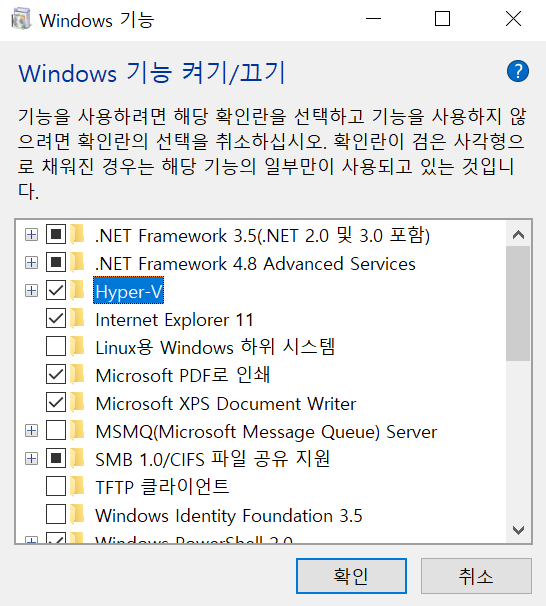
이제 hyper-V 사용이 가능해졌다.
https://www.xda-developers.com/how-to-install-hyper-v-windows-11-home/