mssql 설치하기
MS-SQL은 Microsoft에서 개발하고 제공하는 고성능 database server입니다.
그래서 많은 분들이 Microsoft가 개발했기 때문에 Windows에서만 사용할 수 있는게 아닐까 오해하실 텐데요,
2017년부터 리눅스와 도커 가상환경 내에서도 사용가능한 버전이 제공되고 있습니다.
보통 윈도우라면 윈도우 버전을 설치하면 되는 것 아닌가 하실 수도 있지만,
저처럼 mssql 말고도 사용하는 다른 db들이 있는 경우에는 도커 가상환경 내에 설치하는 편이 개발환경을 깔끔하게 유지하는 데 도움이 되어 선호하실 것 같습니다.
그래서 이번 포스팅에서는 윈도우에서 도커 가상환경을 사용해서 mssql을 설치하고 사용해보는 방법을 알려드리려 합니다.
- SQL Server Management Studio(SSMS) 설치하기
SQL Server Management Studio 설치 Visual Studio 설치 관리자를 사용하여 SSMS(SQL Server Management Studio)를 설치하는 방법을 알아봅니다. Visual Studio 설치 관리자를 사용하여 SSMS(SQL Server Management Studio)를 설치하는 방법을 알아봅니다.
SQL Server Management는 sql server(=ms-sql)을 윈도우에서 편리하게 사용하기 위한 도구입니다. 먼저 설치해줍니다.
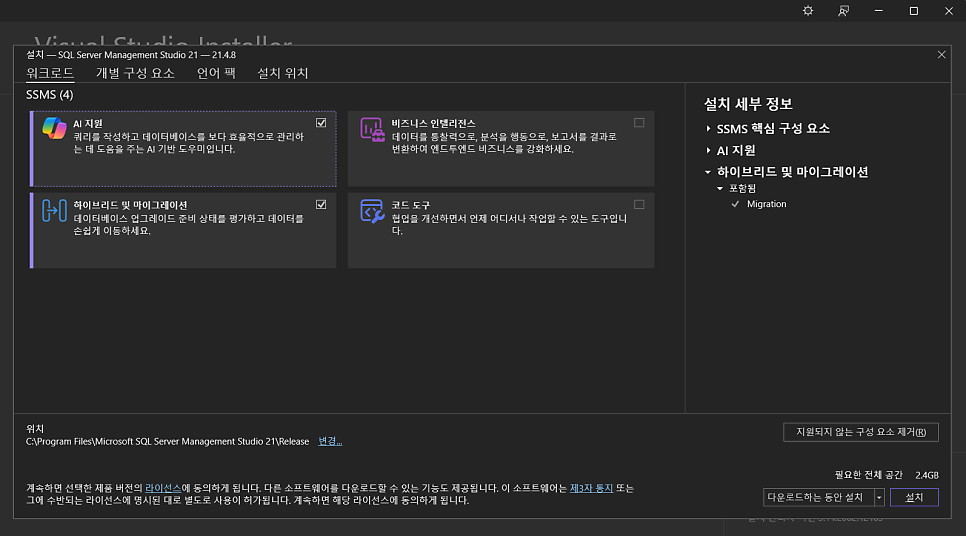
sql 관리프로그램이 설치가 되었으면, 이제 도커로 mssql을 설치합니다.
.gitignore
1
2
3
4
5
6
7
8
9
10
11
12
13
14
15
.env

# 데이터/log/secrets은 무시
mssql/data/*
!mssql/data/.gitkeep

mssql/log/*
!mssql/log/.gitkeep

mssql/secrets/*
!mssql/secrets/.gitkeep

# 📁 backup은 Git에 포함 가능 (또는 선택적으로 .bak 제외)
# mssql/backup/*.bak
.env.example
1
2
# Rename to .env and set a strong password
MSSQL_SA_PASSWORD=YourStrong!Passw0rd
docker-compose.yml
1
2
3
4
5
6
7
8
9
10
11
12
13
14
15
services:
  mssql:
    image: mcr.microsoft.com/mssql/server:2022-latest
    container_name: mssql
    ports:
      - "1433:1433"
    environment:
      ACCEPT_EULA: "Y"
      MSSQL_SA_PASSWORD: "${MSSQL_SA_PASSWORD}"
    volumes:
      - ./mssql/data:/var/opt/mssql/data
      - ./mssql/log:/var/opt/mssql/log
      - ./mssql/secrets:/var/opt/mssql/secrets
      - ./mssql/backup:/var/opt/mssql/backup
이제, docker-desktop을 실행한 후,
1
docker-compose up -d
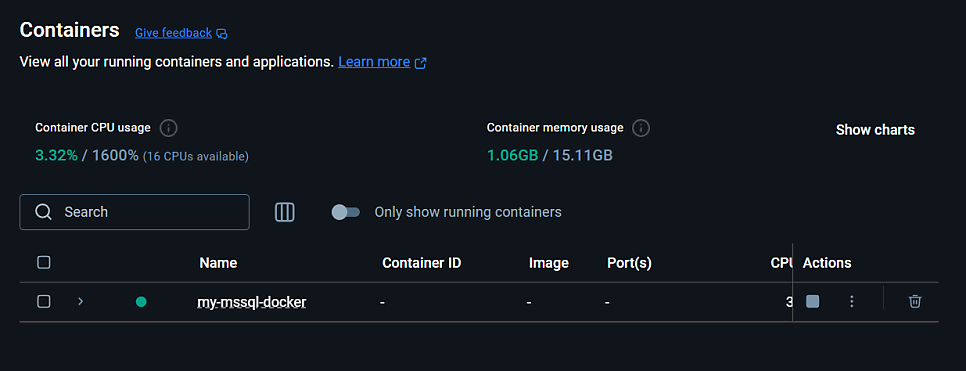
도커에 설치 성공입니다. 조금 무거워서 버벅이네요 ㅎㅎ
들어가서 어떻게 되어있는지 확인해볼 수 있습니다.
1
2
3
docker exec -it mssql /bin/bash
cd /var/opt/mssql
ls

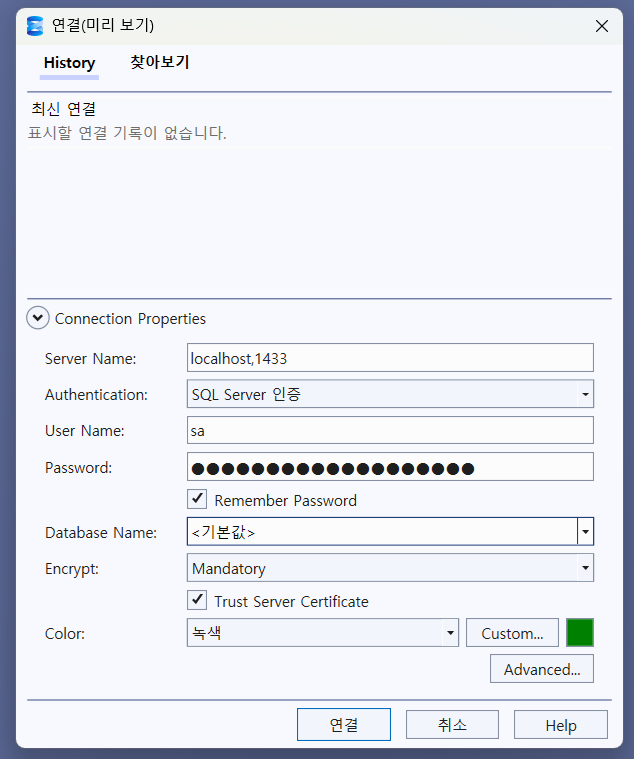
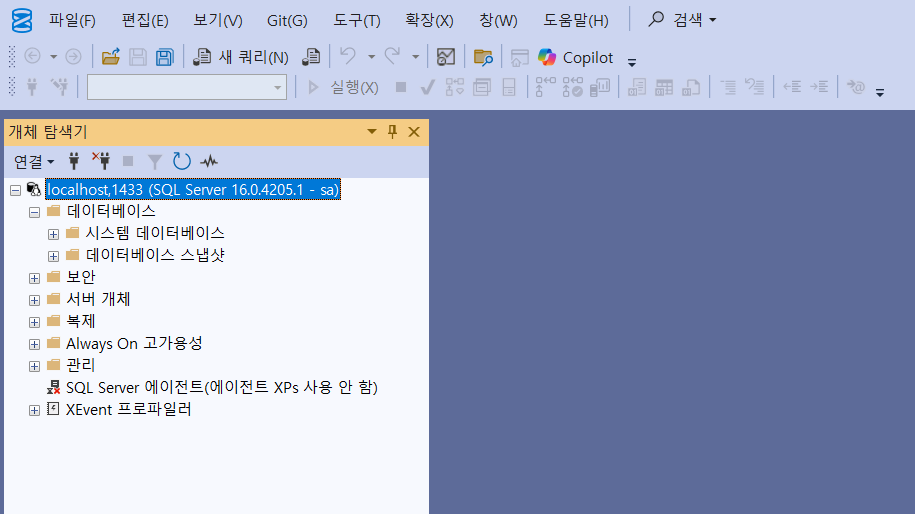
짜잔~!
도커에 설치한 ms-sql을 관리프로그램으로 연결했습니다.