AWS EC2를 WinSCP로 파일 이동하기

안녕하세요, 이번 포스팅은 지난 포스팅에 이어서 AWS EC2를 WinSCP를 사용해서 로컬 컴퓨터에서 파일탐색기처럼 사용하고, 로컬 컴퓨터와 서버 컴퓨터 간에 파일 이동도 쉽게 해보는 방법을 알아보겠습니다.
먼저 WinSCP를 검색해서 설치해줍니다. https://winscp.net/eng/download.php
WinSCP :: Official Site :: Download WinSCP 6.1 Download Advertisement Advertisement WinSCP 6.1 is a major application update. New features and enhancements include: Local file manager mode (two local panels). Windows 11 flat style graphics. SSH core upgraded to PuTTY 0.78. That includes support for OpenSSH certificates. Ongoing delete… WinSCP 6.1 Download Advertisement Advertisement WinSCP 6.1 is a major application update. New features and enhancements include: Local file manager mode (two local panels). Windows 11 flat style graphics. SSH core upgraded to PuTTY 0.78. That includes support for OpenSSH certificates. Ongoing delete…
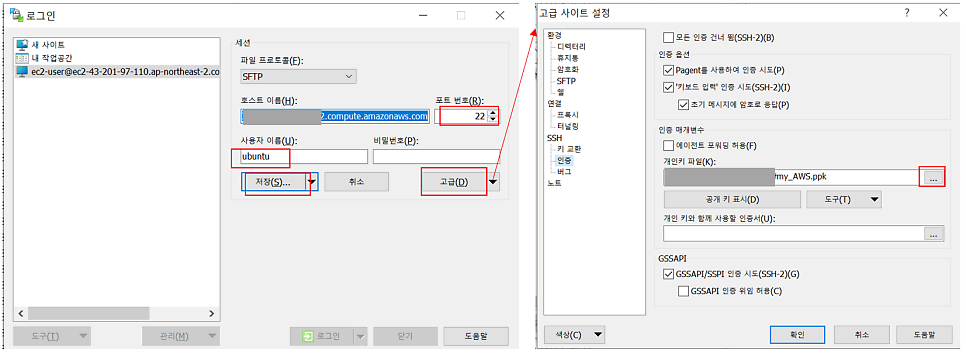
설치가 되었다면, 새 탭을 만들어줍니다. 다음과 같은 접속 세팅 창이 뜨게 됩니다. 파일 프로토콜은 SFTP, 호스트 이름은 EC2 인스턴스의 주소, 포트번호는 ssh이므로 22 디폴트값, 사용자 이름은 우분투일 경우 ubuntu, AWS리눅스일 경우 ec2-user로 적어줍니다. '고급'을 눌러서 '인증'탭을 보면 AWS에서 EC2를 생성할 때 다운로드 받았던 비밀키의 경로를 선택할 수 있습니다. '확인'을 눌러주고, '저장'을 누르면 모든 세팅이 저장됩니다. '로그인'을 누르면 접속이 됩니다.
왼쪽은 제 로컬 컴퓨터, 오른쪽은 원격으로 연결된 AWS EC2서버입니다. 왼쪽에서 오른쪽으로, 혹은 그 반대로 Drag-and-Drop을 해서 파일을 이동시킬 수 있습니다.

여기까지 AWS EC2인스턴스와 로컬컴퓨터 간에 파일 이동을 해보았습니다.
감사합니다.