AWS Lambda를 잠깐만 해보자.

AWS에서 Lambda 서비스에 들어가서 함수를 생성해주자. 디폴트인 Node.js로 만들어준다.
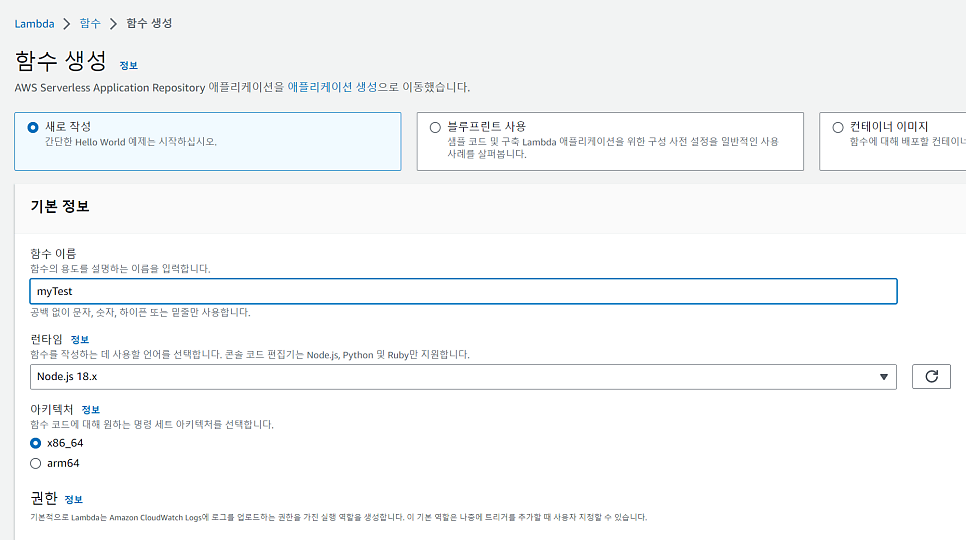
아래와 같이 생성이 되었다.
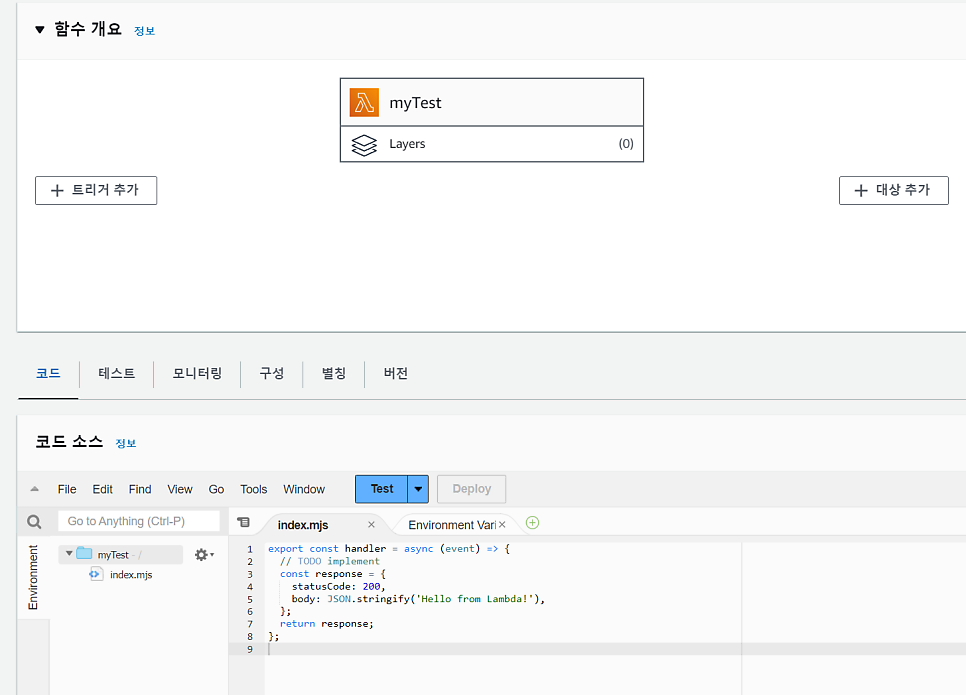
코드 소스를 보면 아래와 같이 기본적인 코드가 작성되어 있다.
1
2
3
4
5
6
7
8
9
export const handler = async (event) => {
  // TODO implement
  const response = {
    statusCode: 200,
    body: JSON.stringify('Hello from Lambda!'),
  };
  return response;
};
Test 버튼을 눌러보자. 테스트 이벤트 구성을 한 적이 없다면 아래와 같이 구성 페이지가 나온다.
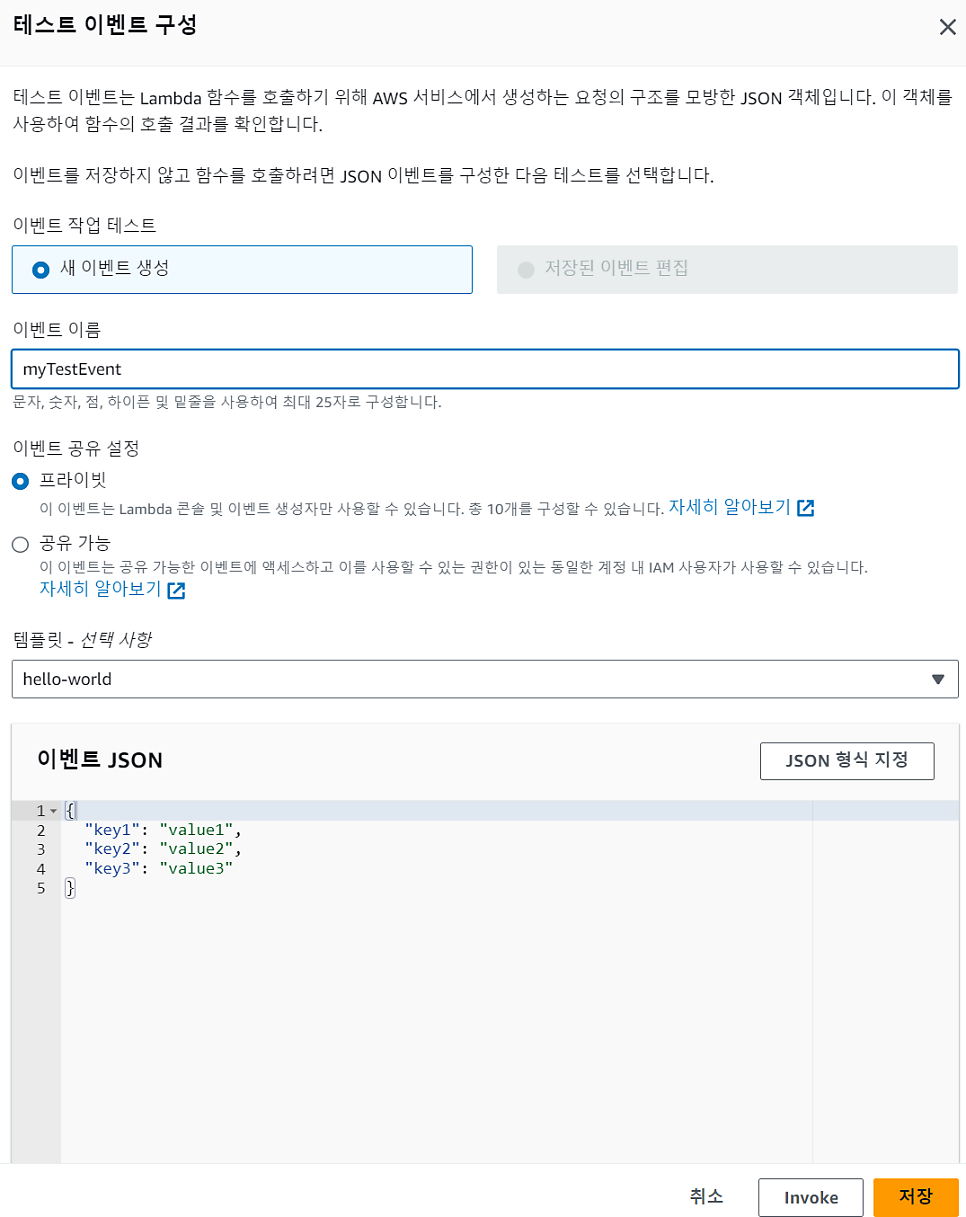
저장을 누르고 다시 Test를 하면 이번에는 결과가 출력이 된다.
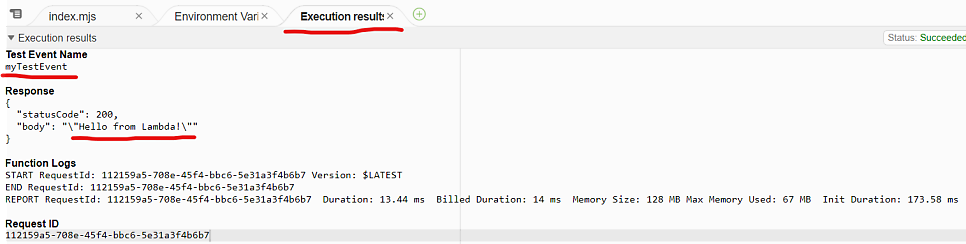
오늘이 주말인지를 알려주는 코드를 작성해보자.
1
2
3
4
5
6
7
8
9
10
11
12
13
14
15
16
17
18
19
20
21
22
23
24
25
26
export const handler = async (event) => {

  var d = new Date();
  var n = d.getDay();

  console.log(n);

  var message;

  if (n ===0 || n ===6){
    message = "It is the weekend";
  }else if (n ===5){
    message = "It is almost the weekend";
  }else{
    message = "It is not the weekend";
  }


  // TODO implement
  const response = {
    statusCode: 200,
    body: JSON.stringify(message),
  };
  return response;
};
적용을 하려면 Deploy를 누르고 Test를 해본다.
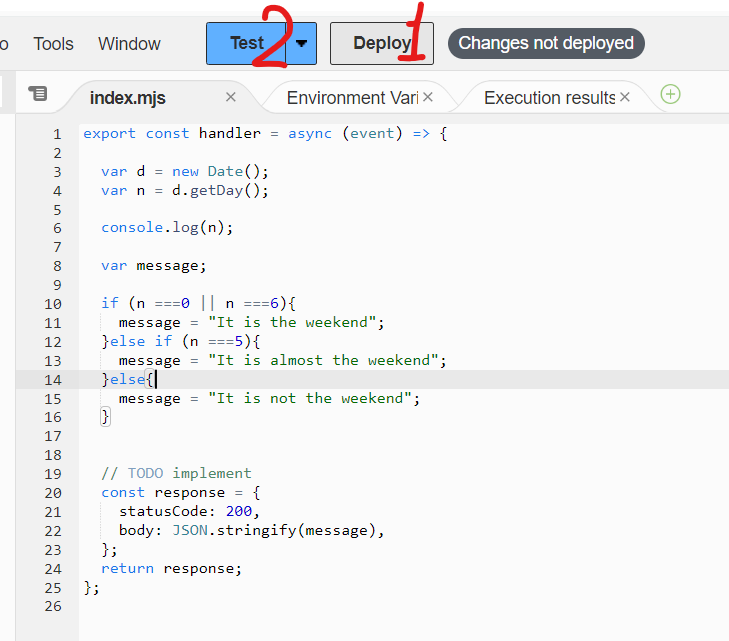
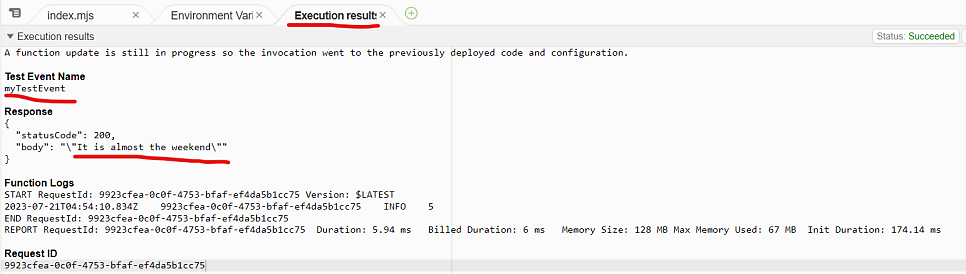
오늘은 금요일이고, 따라서 “It is almost the weekend”라는 문자가 출력되었다.
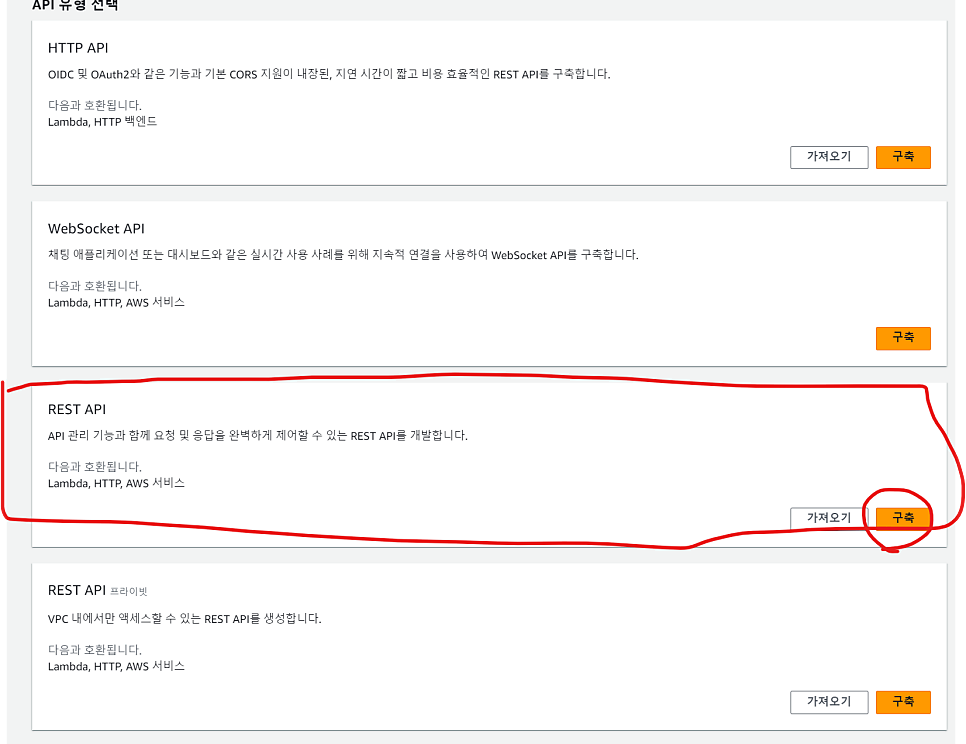
이제 URL로 접속을 할 수 있도록 API Gateway를 생성해보자.

유형은 REST API.
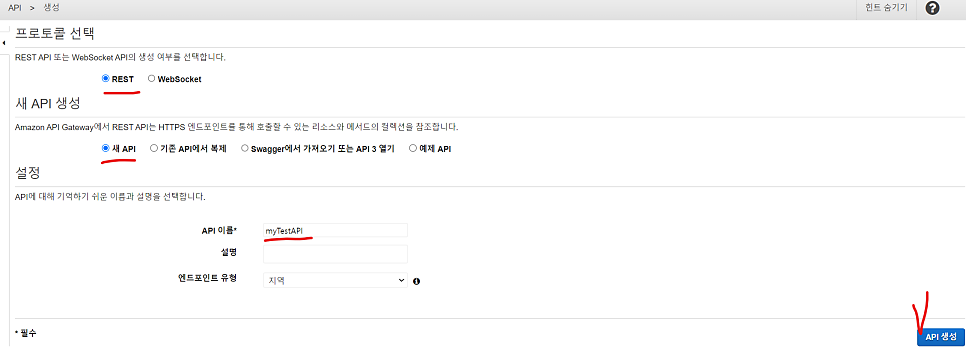
API 이름을 적고 생성 버튼을 누른다.
아래와 같이 빈 리소스와 메서드가 나온다.

리소스 생성, 메서드 생성, 그리고 API 배포 순으로 진행한다.
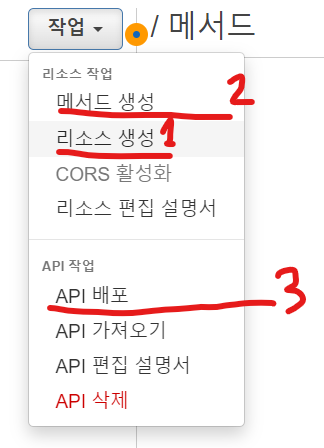
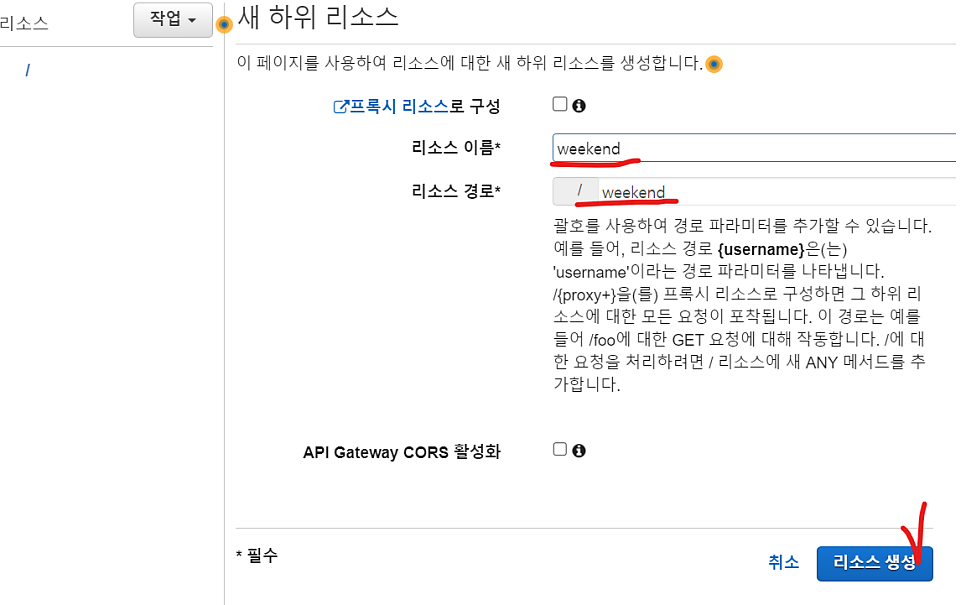
리소스 생성은 아래와 같이 한다.
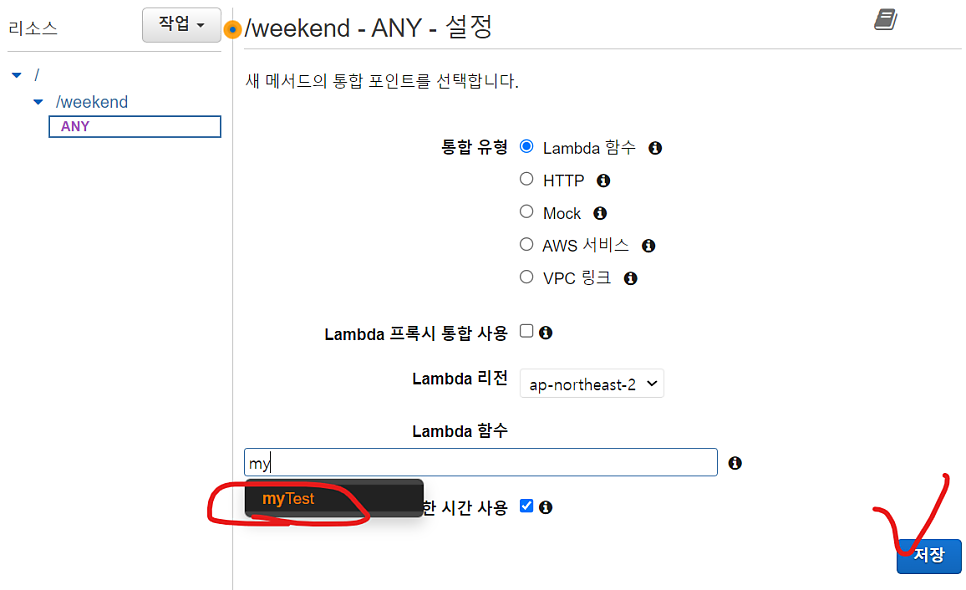
리소스의 메소드를 ANY로 선택하고, 아까 만들어 놓은 Lamba 함수와 연결한다.
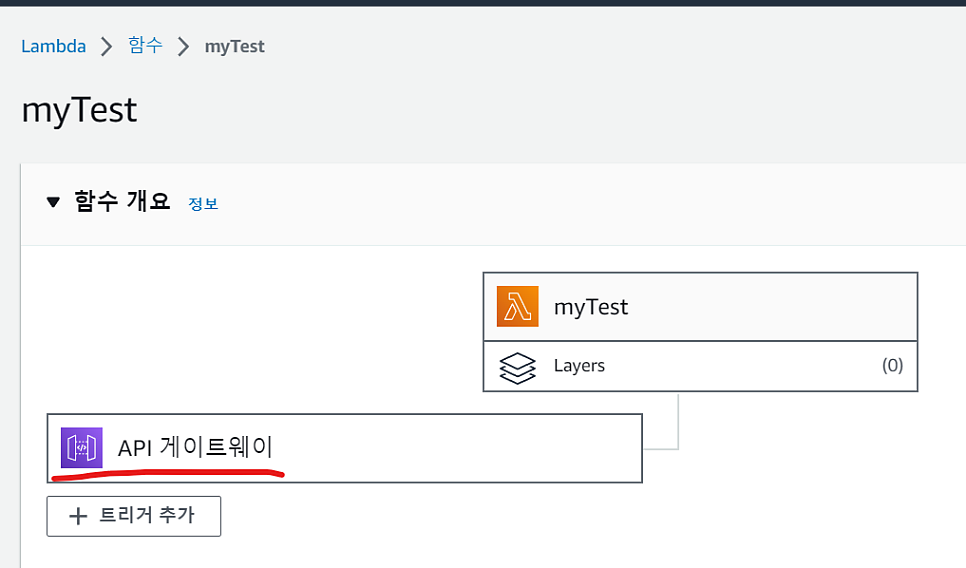
그러면 아래와 같이 Lambda함수에서 API 게이트웨이가 연결된 것을 확인할 수 있다.
다시 API로 돌아와서 이제 API배포 버튼을 누른다. 스테이지 이름을 적기만 하면 된다.
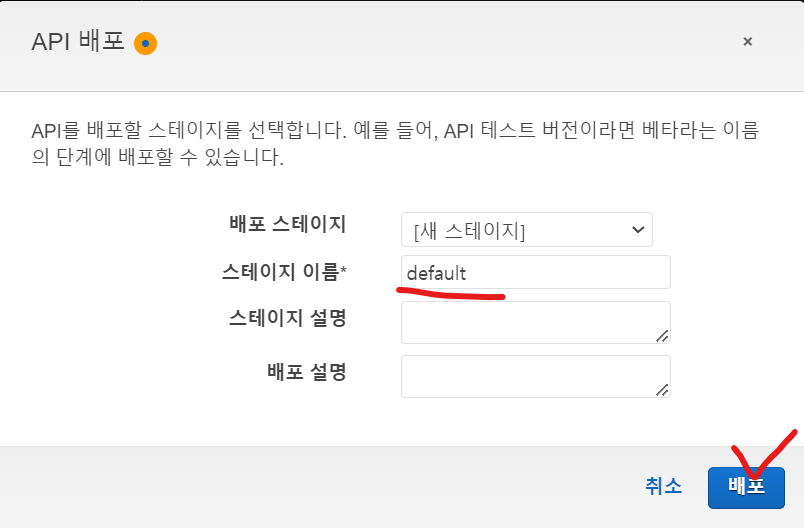
API 배포를 하면 아래와 같이 URL이 생성된다.

접속을 해보자.

아까 만들었던 리소스를 URL에서 접속해주면 아래와 같이 Lambda 함수가 실행되었다.

람다 함수와 API 게이트웨이는 무료 사용량도 있지만 사용량이 일정 구간을 넘어갈 시 과금이 될 수 있다는 것을 꼭 염두해두어야 한다.